Comment utiliser la télévision
Le chalet dispose de deux télévisions. Choisissez celle que vous utilisez pour afficher les étapes.
Télévision principale
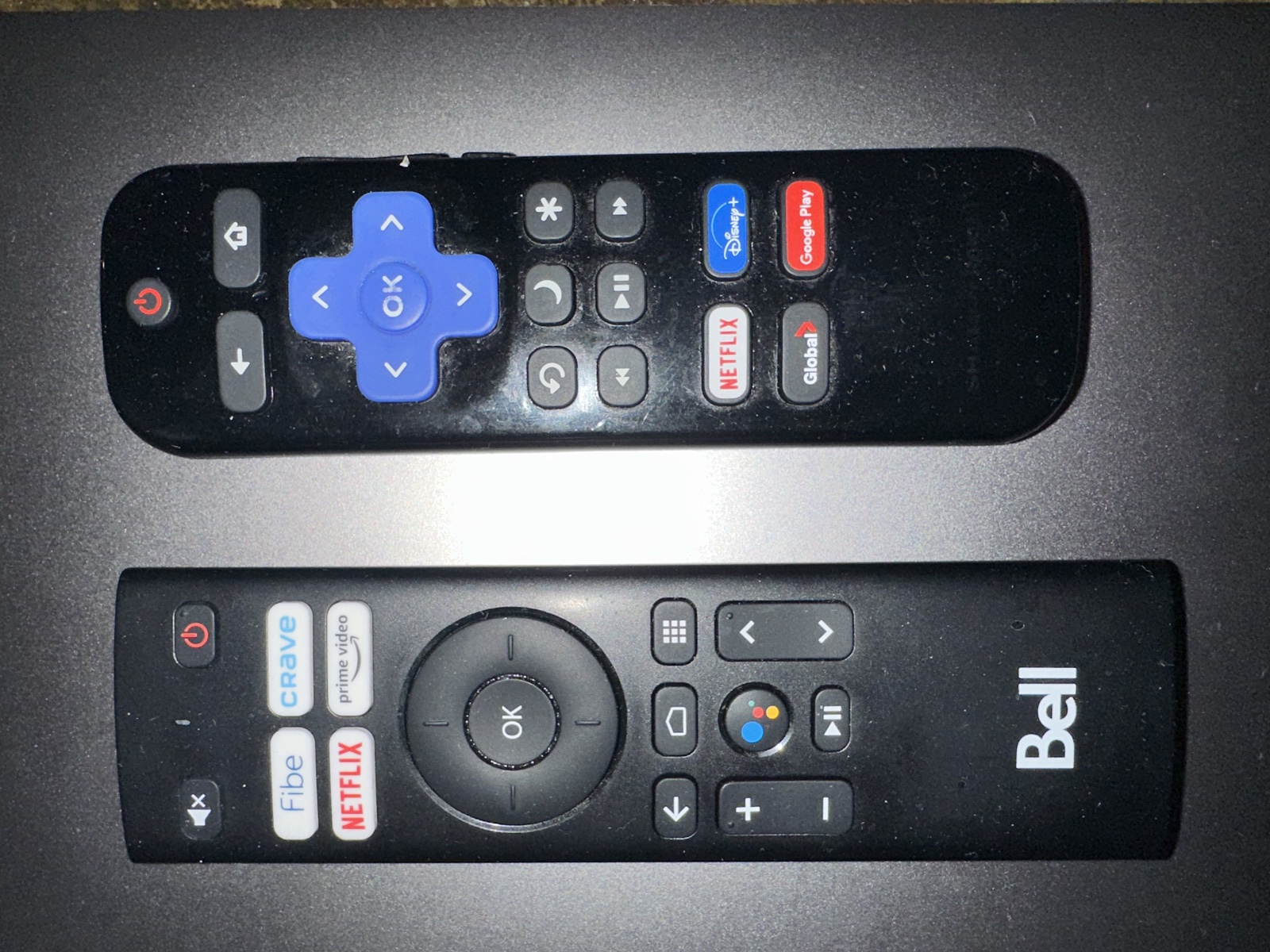
Cette télévision utilise deux télécommandes :
- Télécommande Roku : la petite télécommande avec les boutons directionnels bleus.
- Télécommande Bell : la grande télécommande avec le logo Bell.
1. Allumer la télévision
Utilisez la télécommande Roku (la petite télécommande avec les boutons directionnels bleus).
Appuyez sur le bouton d’alimentation rouge situé en haut de la télécommande.
2. Ouvrir Apps & Inputs
À l’aide de la télécommande Roku, naviguez jusqu’à « Apps & Inputs » sur l’écran d’accueil.
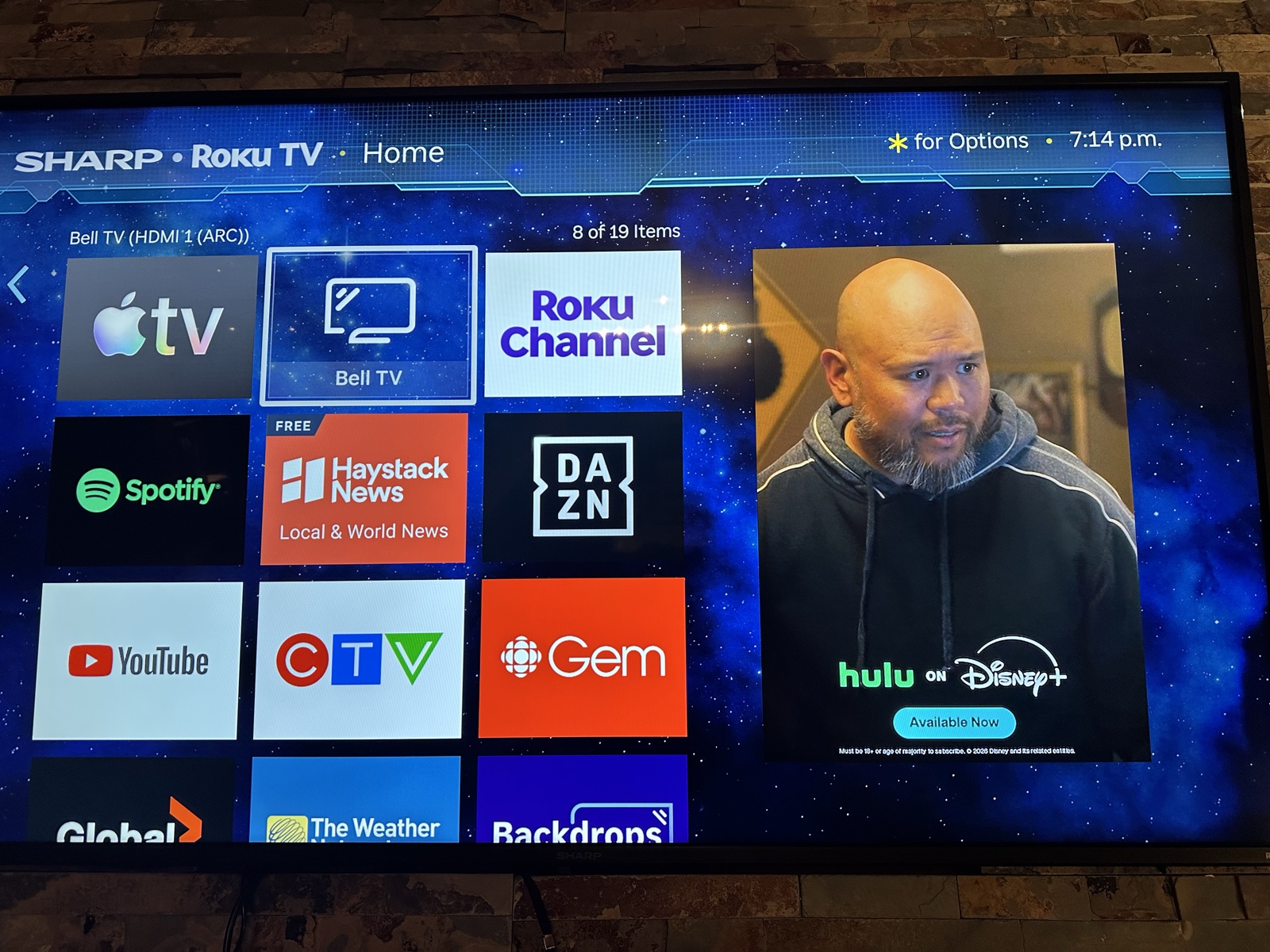
3. Sélectionner Bell TV
Sélectionnez « Bell TV », puis appuyez sur OK.
Bell TV s’ouvrira.
4. Choisir une chaîne
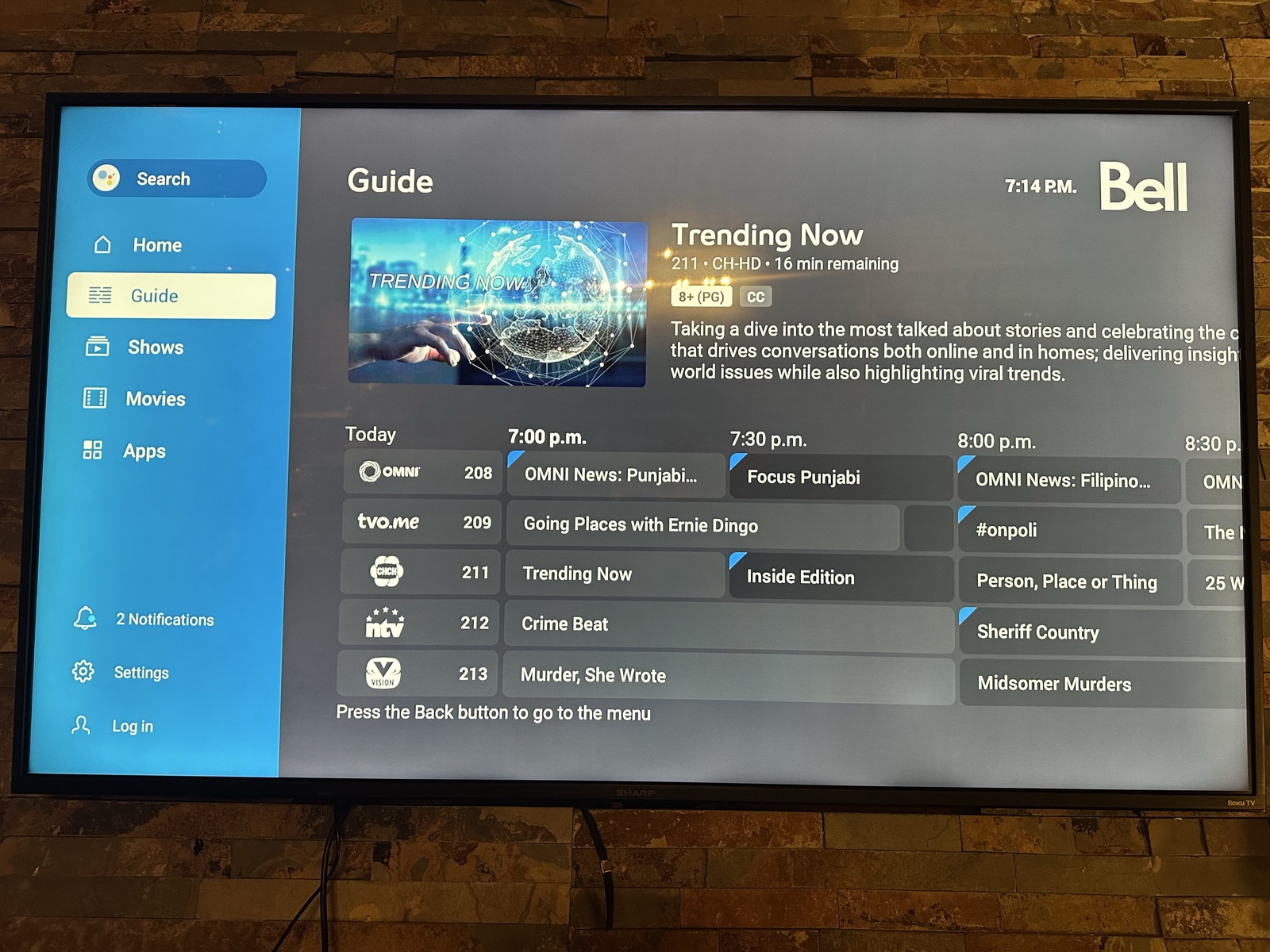
Prenez maintenant la télécommande Bell (la grande télécommande avec le logo Bell).
Accédez au « Guide », puis utilisez les boutons directionnels pour parcourir les chaînes disponibles.
Appuyez sur OK pour sélectionner une chaîne.
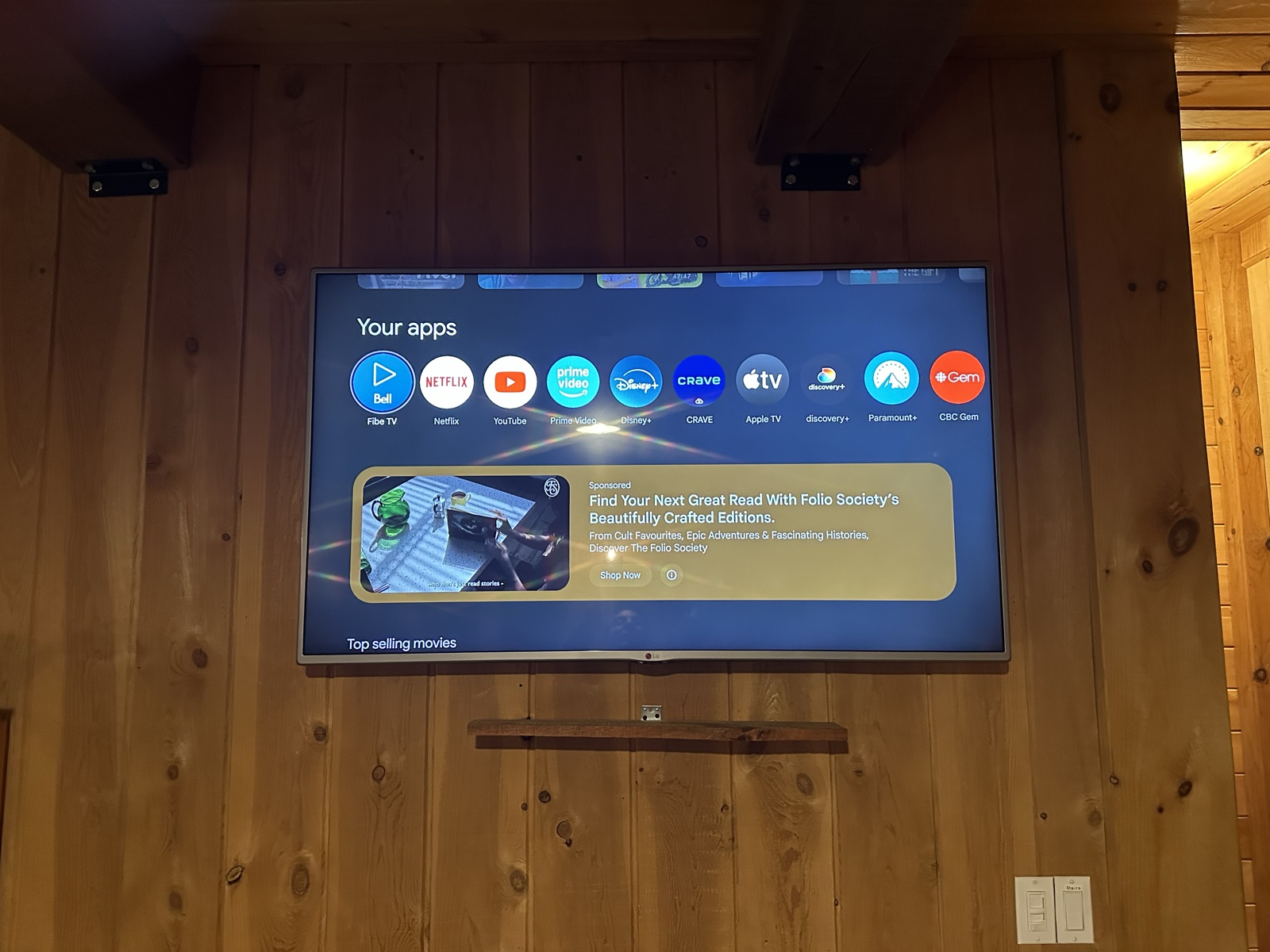
Télévision de la salle de billard
Cette télévision fonctionne différemment de la télévision principale et utilise une seule télécommande : la télécommande LG. Utilisez-la pour allumer le téléviseur, choisir l’entrée et regarder la télévision avec Bell Fibe TV.
1. Allumer la télévision
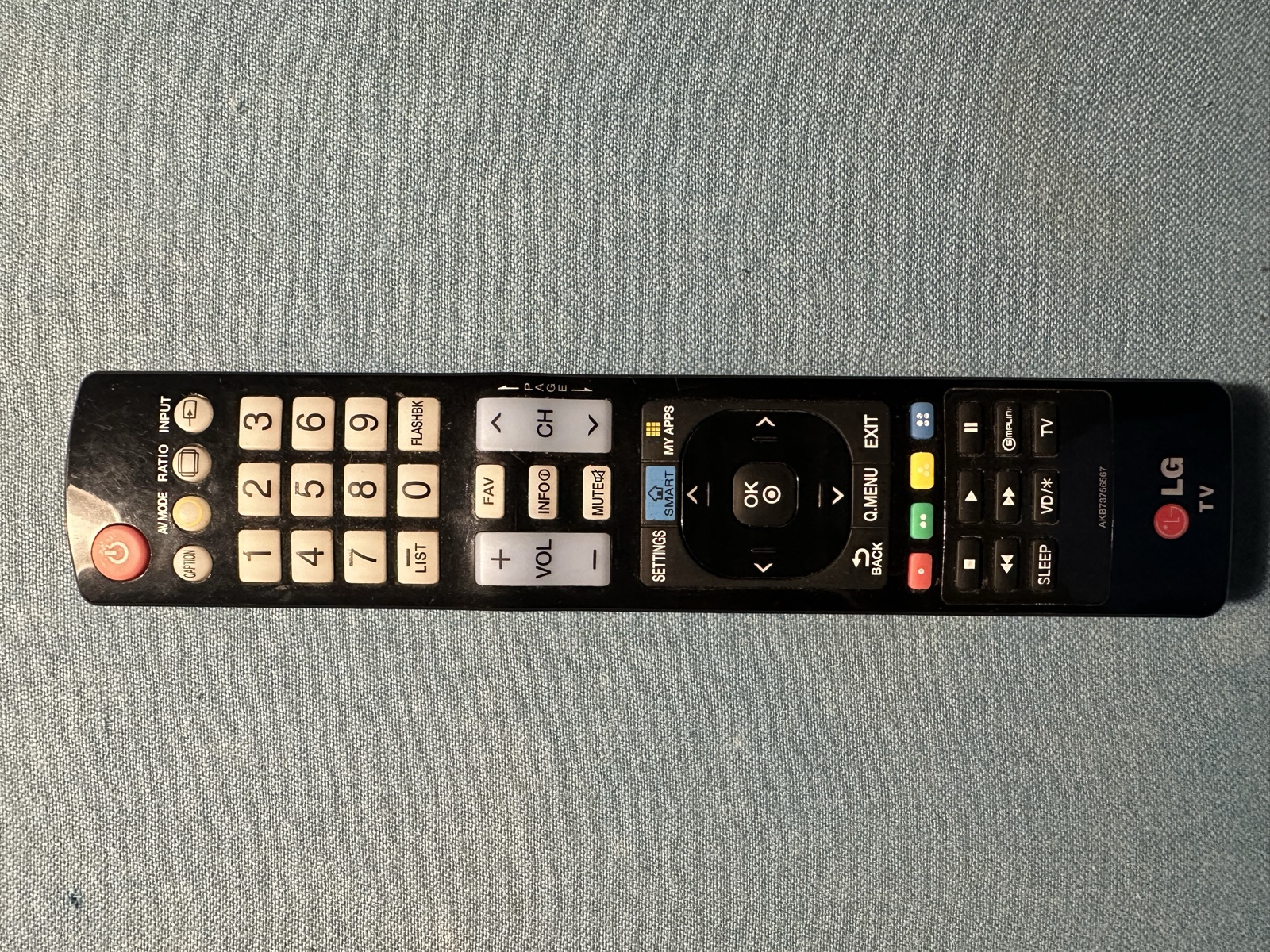
Utilisez la télécommande LG.
Appuyez sur le bouton d’alimentation rouge situé en haut de la télécommande.
2. Ouvrir la liste des entrées
Appuyez sur le bouton INPUT, près du coin supérieur droit de la télécommande LG.
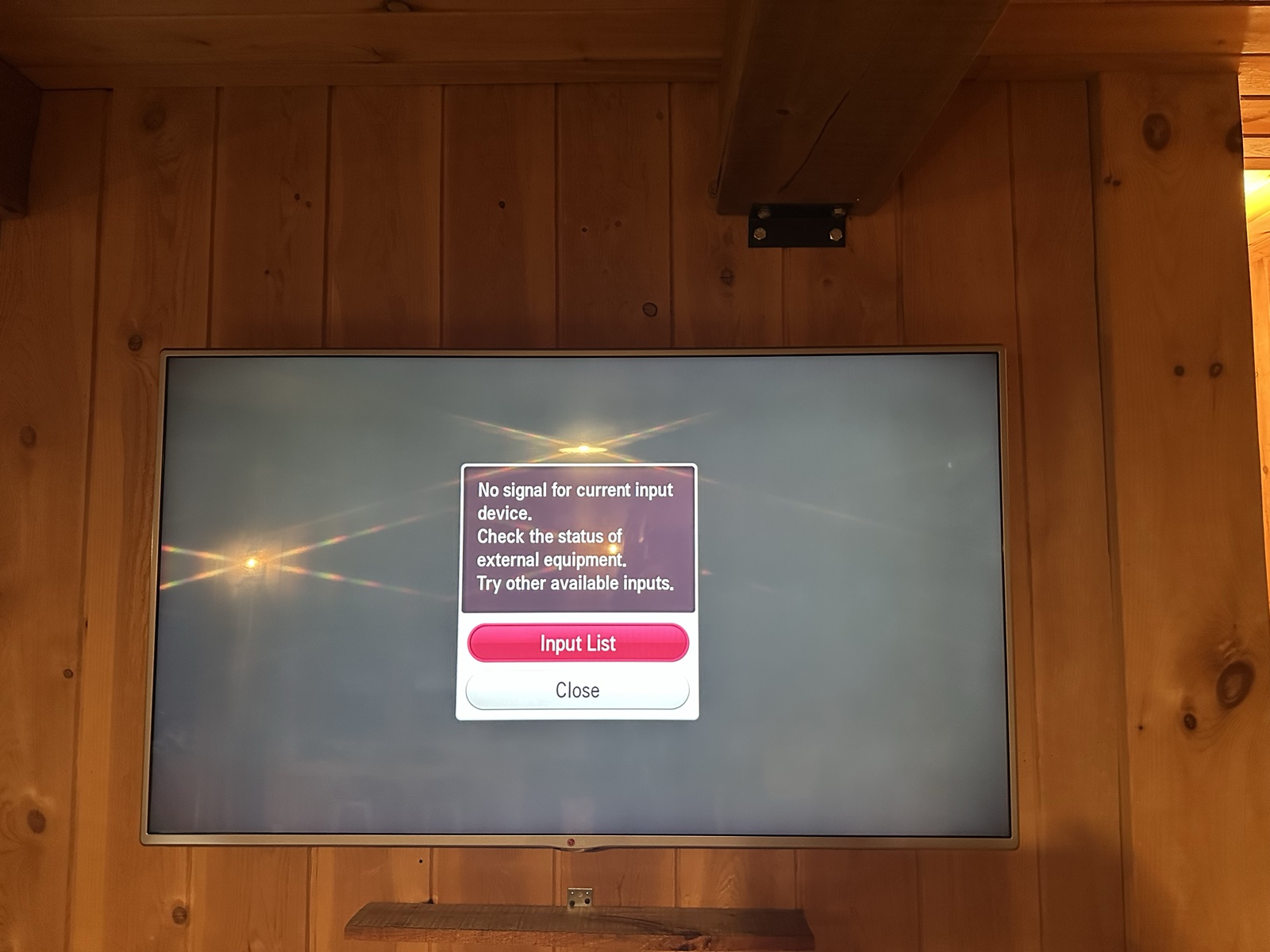
Si le téléviseur affiche « No signal for current input device », sélectionnez « Input List ».
3. Sélectionner HDMI2
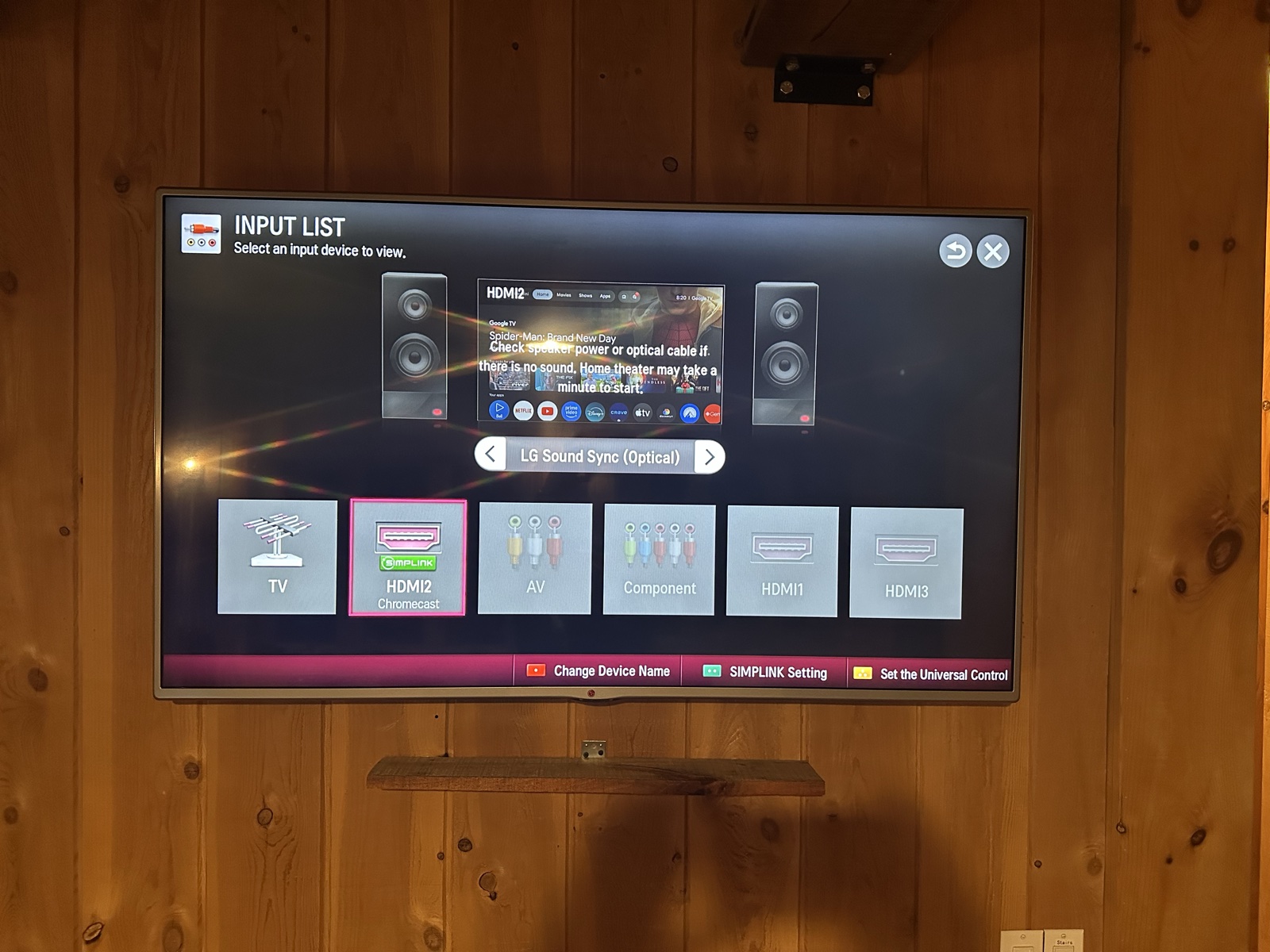
Dans la liste des entrées, sélectionnez HDMI2.
Utilisez les boutons directionnels de la télécommande LG pour sélectionner HDMI2, puis appuyez sur OK.
4. Ouvrir Bell Fibe TV
Une fois HDMI2 sélectionné, l’écran Bell Fibe TV devrait apparaître.
Utilisez la télécommande LG pour sélectionner l’application Bell Fibe TV si nécessaire.
Utilisez la télécommande LG pour ouvrir le Guide et choisir une chaîne.